Python tkinter库 简介 Tkinter模块是Python系统自带的标准GUI库,具有一套常用的图形组件
基本组件
Button 按钮
Canvas 画布,用于绘制直线、椭圆、多边形等各种图形
Checkbutton 复选框形式的按钮
Entry 单行文本框
Frame 框架,可作为其他组件的容器,常用来对组件进行分组Label 标 签,常用来显示单行文本
Listbox 列表框
Menu 菜单
Message 多行文本框
Radiobutton 单选钮,同一组中的单选钮任何时刻只能有一个处于选中状态
Scrollbar 滚动条
Toplevel 常用来创建新的窗口
开发基本流程
编写通用代码,例如数据库操作
搭建界面,放置组件,设置组件属性
编写组件的事件处理代码
启动应用程序,启动消息主循环
使用流程 导入模块 1 2 3 import tkinterfrom tkinter import *import tkinter as tk
创建窗体对象 窗体是带有标题、边框的一个顶层容器,在其内部可以添加其他组件,使用的模块对象都是放置在窗体对象中的。
1 2 3 4 win = tkinter.Tk() win.title("2333" ) win.geometry("720x480+40+40" ) win.mainloop()
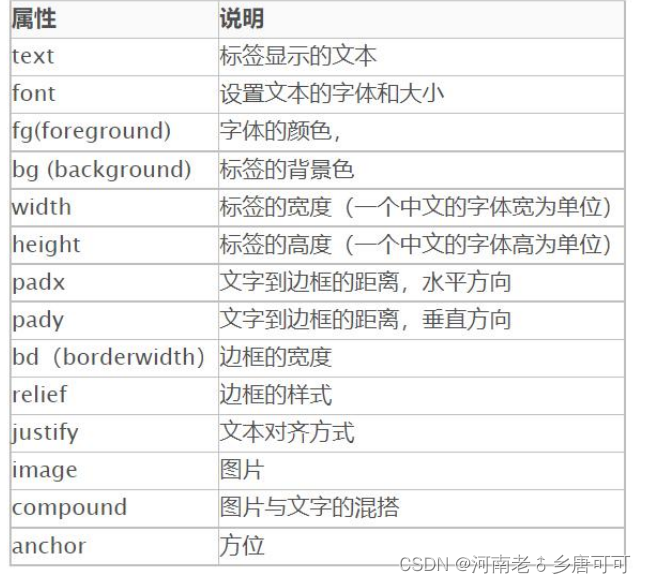
标签 label = tkinter.Label(容器名称,显示文字或图像内容,显示位置,文字字体,颜色等)
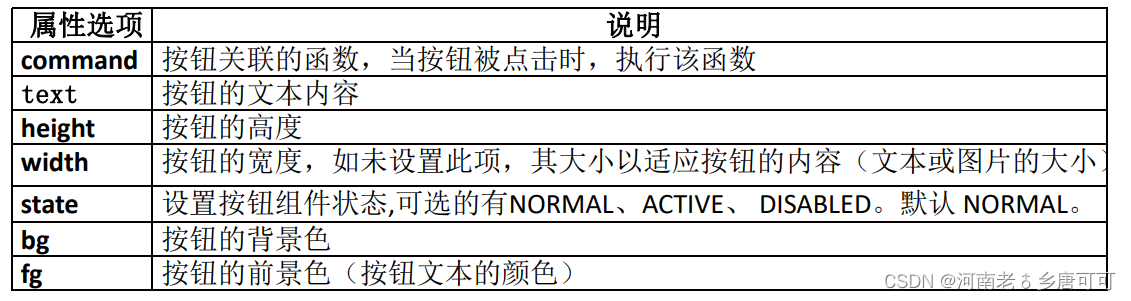
按钮和事件处理 当按下应用程序中的按钮时,应用程序能触发某个事件从而执行相应的操作。在Python中tkinter模块中的Button用于构建按钮对象。
Btn = tkinter.Button(容器,text=‘按钮上的文字’)
使用例 1 2 3 4 5 6 7 8 9 10 11 12 13 14 15 import tkinterwin = tkinter.Tk() win.title("2333" ) win.geometry("720x480+40+40" ) label = tkinter.Label(win, text = "你是一个一个一个" ,font = "宋体" , fg = "#0000ff" ) label.pack() def myClick (): t1 = "哼哼哼啊啊啊啊啊啊啊啊" labelClick = tkinter.Label(win, text = t1) labelClick.pack() btn = tkinter.Button(win, text = "点击我" , command = myClick) btn.pack() win.mainloop()
界面布局管理 Python定义了3种界面布局管理方式
Pack布局 Pack 布局管理方式按组件的创建顺序在容器区域中排列
Pack的常用属性有side和fill
Side属性:其取值为top、bottom、left和right,分别表示组件排列在上、下、左、右的位置。默认为top.
Fill属性:其取值为x、y、both, 分别表示填充x(水平)或y(垂直)方向的空间。
1 2 3 4 5 6 7 8 9 10 11 12 13 14 import tkinterwin = tkinter.Tk() win.title("布局" ) win.geometry("720x480" ) L1 = tkinter.Label(win, text = "L1" , bg = "red" ) L1.pack(fill = 'y' , side = "left" ) L2 = tkinter.Label(win, text = "L2" , bg = "green" ) L2.pack(fill = 'both' , side = "right" ) L3 = tkinter.Label(win, text = "L3" , bg = "blue" ) L3.pack(fill = 'x' , side = "left" ) win.mainloop()
Place布局 Place布局管理方式指定组件的坐标位置排列,也叫做绝对排列
1 2 3 lb = Label(root, text='hello Place' ) lb.place(relx = 1 ,rely = 0.5 ,anchor = CENTER) lb.place(x=0 , y=0 , anchor = NW)
grid布局 网格布局,组件放置在二维表格的单元格中
Grid布局的常用属性有row(行)、column(列)、rowspan(组件占据行数)、columnspan(组件占据列数)
1 2 3 4 5 6 7 8 9 10 11 12 13 14 from tkinter import *win = tkinter.Tk() win.title("学生信息收集" ) win.geometry("720x480+10+10" ) L1 = Label(win, text = "学生信息" , font = "song -20" ) L2 = Label(win, text = "学号" , font = "song -20" ) L3 = Label(win, text = "姓名" , font = "song -20" ) L4 = Label(win, text = "专业" , font = "song -20" ) L1.grid(row = 0 , column = 1 ) L2.grid(row = 1 ) L3.grid(row = 2 ) L4.grid(row = 3 )
文本框组件 在python中,文本框Entry用于接收输入的数据。文本框Entry的基本格式为:
制作一个学生信息的收集 1 2 3 4 5 6 7 8 9 10 11 12 13 14 15 16 17 18 19 20 21 22 23 24 25 26 27 28 29 30 31 32 from tkinter import *win = tkinter.Tk() win.title("学生信息收集" ) win.geometry("720x480+10+10" ) L1 = Label(win, text = "学生信息" , font = "song -20" ) L2 = Label(win, text = "学号" , font = "song -20" ) L3 = Label(win, text = "姓名" , font = "song -20" ) L4 = Label(win, text = "专业" , font = "song -20" ) L1.grid(row = 0 , column = 1 ) L2.grid(row = 1 ) L3.grid(row = 2 ) L4.grid(row = 3 ) e1 = Entry(win, width = 20 , font = "song -20" ) e2 = Entry(win, width = 20 , font = "song -20" ) e3 = Entry(win, width = 20 , font = "song -20" ) e1.grid(row = 1 , column = 2 ) e2.grid(row = 2 , column = 2 ) e3.grid(row = 3 , column = 2 ) b1 = Button(win, text = "提交" ) b2 = Button(win, text = "取消" ) b1.grid(row = 4 , column = 0 ) b2.grid(row = 4 , column = 1 ) win.mainloop()
文本框中的内容设置及获取 对文本框Entry中文字内容的操作可以使用StringVar()对象来完成。StringVar()跟踪变量值的变化,把最新的值显示到界面上
步骤:
首先把entry中的textvariable属性设置为StringVal对象
再通过StringVar()对象的get()和set()函数读取或输出相应的字符内容
由此,文本框中始终显示最新的值
设计一个登录界面
1 2 3 4 5 6 7 8 9 10 11 12 13 14 15 16 17 18 19 20 21 22 23 24 25 26 27 28 29 30 31 32 from tkinter import *win = tkinter.Tk() win.title("身份验证" ) win.geometry("720x480+10+10" ) def myClick (): txt = txt2.get() if (txt == "abc" ): txt3.set ("oh♂yeah♂sir♂" ) else : txt3.set ("你是一个一个一个" ) lab1 = Label(win, text = "请输入用户名" , font = ('song' , '16' )) lab2 = Label(win, text = "请输入密码" , font = ('song' , '16' )) txt1,txt2, txt3 = StringVar(), StringVar(), StringVar() txt3.set ("请输入用户名和密码" ) e1 = Entry(win, textvariable = txt1, width = 16 , font = "song -16" ) e2 = Entry(win, textvariable = txt2, width = 16 , show = "*" , font = "song -16" ) b1 = Button(win, text = "提交" , command = myClick, font = "song -16" ) lab3 = Label(win, textvariable = txt3, relief = "ridge" , width = 30 , font = ("song" , "16" )) lab1.grid(row = 0 , column = 0 ) lab2.grid(row = 1 , column = 0 ) e1.grid(row = 0 , column = 1 ) e2.grid(row = 1 , column = 1 ) lab3.grid(row = 2 , column = 0 , columnspan = 2 ) b1.grid(row = 2 , column = 2 ) win.mainloop()
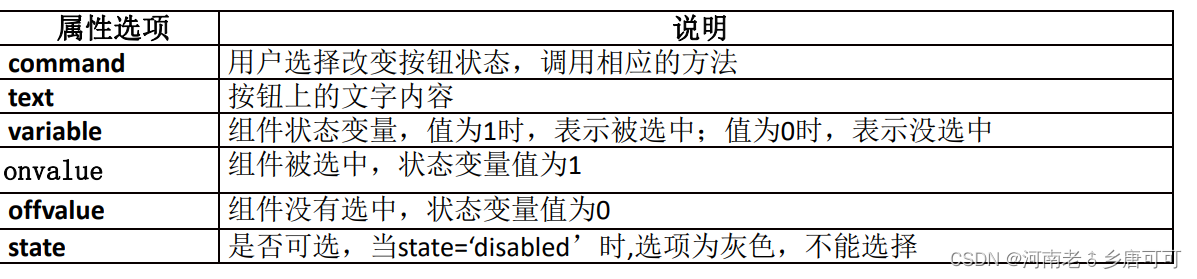
单选按钮和复选框 单选按钮Radiobutton和复选框Checkbutton是一组表示多种选择的组件
chVarDis = tk.IntVar()
该变量记录单选框是否被选中的状态,可以通过chVarDis.get()获取其状态,其状态值为int类型,选中为1;未选中为0。
另外,复选框CheckButton对象的select方法表示选中,deselect方法表示未选中
单选框 1 2 3 4 5 6 7 8 9 10 11 12 13 14 15 16 17 18 19 20 21 22 23 24 25 26 27 28 from tkinter import *win = Tk() win.title("单选框" ) win.geometry("720x480+10+10" ) txt = StringVar() txt.set ("请选择" ) lab = Label(win, textvariable = txt, relief = "ridge" , width = 30 ) chVarDis = IntVar() check1 = Checkbutton(win, text = "C" , variable = chVarDis, state = "disabled" ) check1.select() chVarUn = IntVar() check2 = Checkbutton(win, text = "Java" , variable = chVarUn, state = "disabled" ) check2.deselect() chVarEn = IntVar() check3 = Checkbutton(win, text = "Python" , variable = chVarEn) check3.select() lab.grid(row = 0 , column = 0 , columnspan = 3 ) check1.grid(row = 4 , column = 0 , sticky = W) check2.grid(row = 4 , column = 1 , sticky = W) check3.grid(row = 4 , column = 2 , sticky = W) win.mainloop()
复选框 1 2 3 4 5 6 7 8 9 10 11 12 13 14 15 16 17 18 19 20 21 22 23 24 25 26 27 28 29 from tkinter import *win = Tk() win.title("多选一" ) win.geometry("720x480+10+10" ) txt = StringVar() txt.set ("请选择" ) lab = Label(win, textvariable = txt, relief = "ridge" , width = 30 ) chk = ["胡桃" , "刻晴" , "甘雨" ] def radCall (): radSel = radVar.get() if radSel == 0 : txt.set (chk[0 ]) elif radSel == 1 : txt.set (chk[1 ]) elif radSel == 2 : txt.set (chk[2 ]) print (radSel) radVar = IntVar() for i in range (3 ): curRad = Radiobutton(win, text = chk[i], variable = radVar, value = i, command = radCall) curRad.grid(column = i, row = 5 , sticky = W) lab.grid(row = 0 , column = 0 , columnspan = 3 ) win.mainloop()
其他常用组件
标签框架LabelFrame
是一个带边框的容器,可以在该容器中放置其他组件ttk.LabelFrame(上一级容器,text=“标签显示的文字内容”)
下拉列表框Combobox
常用的一种选值组件,使用下拉列表框时要先声明一个取值变量number=tk.StringVar()
该变量记录在下拉列表框预设的值中所选取的字符值,在下拉列表框中预设的值为一个元组。
下拉列表框Combobox的构造方法• ttk.Combobox(容器,width=宽度,textvariable=取值变量)
滚动文本框ScolledText
是一个带滚动条的文本框,可以输入多行文本内容src=scrolledtext.ScrolledText(容器,width=文本框宽度,height=文本框高度)
创建包含标签框架、下拉列表框和滚动文本框 1 2 3 4 5 6 7 8 9 10 11 12 13 14 15 16 17 18 19 20 21 22 23 24 25 26 27 28 29 30 31 from tkinter import ttk, scrolledtextimport tkinter as tkwin = tk.Tk() win.title("Python组件演示" ) win.geometry("1080x720" ) montry = ttk.LabelFrame(win, text = "标签框架" ) montry.grid(row = 0 , column = 0 , padx = 100 , pady = 100 ) lable1 = ttk.Label(montry, text = "选择一个数字" ) lable1.grid(column = 1 , row = 0 ) def clickMe (): action.configure(text = "Hello" + ' ' + numberChosen.get()) action = ttk.Button(montry, text = "单击我" , command = clickMe) action.grid(column = 2 , row = 1 ) num = tk.StringVar() numberChosen = ttk.Combobox(montry, width = 12 , textvariable = num, state = "readonly" ) numberChosen['values' ] = (1 , 2 , 4 , 42 , 100 ) numberChosen.grid(column = 1 , row = 1 ) numberChosen.current(0 ) scrolW = 30 scrolH = 3 scr = scrolledtext.ScrolledText(montry, width= scrolW, height = scrolH) scr.grid(column = 0 , columnspan = 3 ) win.mainloop()
对话框 Tkinter提供了3种标准的对话框模块
消息对话框 (messagebox)
文件对话框(filedialog)
颜色选择对话框(colorchooser)
无返回值的消息对话框
消息对话框的导入模块语句import tkinter.messagebox #消息框,对话框的关键
消息提示框
消息警告框
错误消息框
有返回值的消息对话框
askokcancel()
askokquestion()
askretrycancel()
askyesnocancel()
文件对话框 1 import tkinter.filedialog
文件对话框的返回值为文件路径和文件名
鼠标事件 在python中tkinter模块的事件event都是由字符串描述的:组件对象.bind(event,handler)
示例 1 2 3 4 5 6 7 8 9 10 11 12 13 14 15 16 17 18 19 from tkinter import *def callback (event ): print ("Click at:" , event.x, event.y) s = (event.x, event.y) txt.set (s) win = tk.Tk() win.title("鼠标事件" ) win.geometry("1080x720" ) frame = Frame(win, width = 1080 , height = 720 , bg = "cyan" ) frame.bind("<Button-1>" , callback) frame.pack() txt = StringVar() L = Label(win, width = 20 , textvariable = txt) L.pack() win.mainloop()